Hiển thị các bài đăng có nhãn Mail Server. Hiển thị tất cả bài đăng

Thứ Ba, 6 tháng 3, 2012

Step by Step Cài đặt Exchange Server 2003

Bạn đã có những hiểu biết về DNS, IIS, Active Directory và các ứng dụng khác của Windows Server 2003 vậy bạn đã khi nào nghĩ đến ý nghĩa lớn nhất của những dịch vụ đó là gì chưa? Đó chính là Mail Server, ứng dụng kết hợp hầu hết cách dịch vụ của Windows Server 2003 tạo nên một hệ thống Mail thống nhất. Những nhà quản trị mạng giành hầu hết thời gian vào vấn đề gì? Đó chính là về giải pháp Mail cho doanh nghiệp. Trong bài viết này tôi sẽ trình bày với các bạn cài đặt máy chủ Mail Server sử dụng phần mềm Microsoft Exchange 2003.
Yêu cầu phần cứng cài đặt Exchange Server 2003 khá cao đặc biệt là RAM phải >= 512 MB.
Các bước tiến hành cài đặt máy chủ Mail Server.
1. Cài đặt hệ điều hành Windows Server 2003.
2. Cài đặt Antivirus.
3. Update Windows, Update Antivirus, Disable các service không cần thiết, cấu hình Group Policy nâng cao tính bảo mật. Enable Firewall chỉ cho phép các Service cần thiết.
4. Cài đặt DNS, cấu hình DNS (toàn bộ phần này bạn có thể vào google tìm với từ khoá: site:vnexperts.net nhung van de DNS).
5. Cài đặt IIS, và các component: SMTP, NNTP, ASP.NET.
6. Cài đặt Active Directory. (trong loạt bài viết về Active Directory trên trang vnexperts.net).
7. Cài đặt Microsoft Exchange Server 2003.
8. Cài đặt Microsoft Exchange Server 2003 trên một máy chủ khác (Additions).
Trong bài viết này tôi sẽ trình bày:
1. Cài các Component
2. Cài đặt Microsoft Exchange Server 2003.
Phần I. Chuẩn bị cài Exchange Server 2003.
Để bắt đầu cài đặt Exchange yêu cầu bạn đã cài đặt DNS, Active Directory hoàn chỉnh rồi.
Cho đĩa CD cài đặt Microsoft Exchange Server 2003 tìm file Setup.exe chạy
Chạy File Setup.exe được cửa sổ sau: Tôi chọn Exchange Deployment Tools để bắt đầu quá trình cài đặt.
Trong cửa sổ này bạn hoàn toàn có thể xem các hướng dẫn về Exchange Server phía bên trái cửa sổ từ phiên bản, các thư viện, các công cụ …
Nhấn vào Deployment Tools được cửa sổ sau: Chọn Deploy the First Exchange 2003 Server.
Bạn chọn Options Install Exchange 2003 on additions Server khi muốn cài một máy chủ Exchange khác có vai trò tương tự như máy chủ đầu tiên. Cái này vai trò tương tự như Additions của máy chủ Domain Controller.
Trong phần này tôi chọn Options đầu tiên cài đặt máy chủ Exchange đầu tiên. Để bắt đầu cài đặt
Sau khi chọn Deploy the First exchange 2003 server tôi được cửa sổ dưới đây:
Trong cửa sổ này hệ thống cho phép bạn lựa chọn các thuộc tính:
- Hệ thống sẽ làm việc với phiên bản Exchange 5.5
- Hệ thống sẽ làm việc với Exchange 5.5, Exchange 2000
- Hay Update một hệ thống Exchange 2000 lên Exchange 2003
- Cài đặt một hệ thống Exchange 2003 mới hoàn toàn -> Tôi chọn Options này bởi đây là máy chủ Exchange đầu tiên của tôi.
Sau khi chọn Options New Exchange 2003 Installation tôi được cửa sổ dưới đây:
- Đây chính là cửa sổ yêu cầu các thành phần cần phải cài đặt trước khi cài đặt Microsoft Exchange 2003.
- 1 – Windows yêu cầu phải là Windows Mới hơn windows server 2000, tôi hoàn toàn thoả mãn bởi tôi cài đặt từ Windows Server 2003.
- 2 – Cài đặt các component như: IIS, NNTP, SMTP, ASP.NET
Vào Controll Panel à Add or Remove Programs à chọn Add/Remove Windows Component.
Trong cửa sổ Add or Remove Windows Components chọn Application Server chọn tiếp IIS, ASP.NET, SMTP, NNTP.
Sau khi đã có một hệ thống với đầy đủ các Component cần thiết cho hệ thống tôi trở lại phần cài đặt Exchange Server 2003.
Trở lại màn hình các bước cài đặt Exchange tôi đã hoàn thành hai mục là 1, 2 tiếp mục 3 là kiểm tra hệ thống Windows hoạt động thế nào, máy tính của tôi cài Windows Server 2003 và toàn bộ các Service được đặt mặc định hoàn toàn phù hợp với cài đặt tôi vượt qua bước 3.
Sang bước thứ 4: nếu máy chủ của tôi cài DNS, Active Directory và đang kết nối mạng bình thường thì không phải thực hiện bước này. Bước này để test hệ thống mà thôi, rất cần thiết khi máy chủ cài Exchange không phải là máy chủ DNS, và Active Directory.
Bước 5 tương tự giờ tôi quan tâm đó là bước thứ 6. ForestPrep mở rộng Active Directory để hỗ trợ Exchange Server 2003.
Tôi chọn đến file Setup.exe rồi nhấn Run ForestPrep now
Sau khi nhấn Run forestprep now sẽ được cửa sổ:
Nhấn Next để bắt đầy quá trình cài đặt.
chọn I agree - đồng ý chọn Next để tiếp tục cài đặt.
Nhấn Next để hệ thống bắt đầu mở rộng Active Directory
Đợi khoảng 15 phút để hệ thống hoàn thành tác vụ này.
Sau khi hoàn thành ForestPrep tôi phải chạy DomainPrep bước 7 trong quá trình cài đặt Exchange 2003.
Làm tương tự như thiết lập ForestPrep
Sau khi bước DomanPrep hoàn thành tôi chuyển sang bước thứ 8 bước quan trọng nhất trong quá trình cài đặt Exchange Server 2003.
Chon Run Setup Now tôi được cửa sổ.
Để mặc định chọn Next để hệ thống bắt đầu quá trình cài đặt.
Sau khi nhấn Next được cửa sổ tiếp theo
Tôi chọn Option đầu tiên Create a new Exchange Organization, Option thứ hai để chúng ta Join máy chủ vào một hệ thống Exchange 5.5 đã có sẵn.
Chọn Option đầu tiên nhấn Next để tiếp tục quá trình cài đặt.
Nhấn Next để bắt đầu quá trình cài đặt đây là bước lâu nhất tuỳ thuộc vào cấu hình của máy tính nhưng cũng khoảng 45 phút với máy của mình.
Đợi cho hệ thống hoàn thành quá trình cài đăt.
Sau khi hệ thống hiển thị hoàn thành quá trình cài đặt, để khởi động các dịch vụ Mail trong hệ thống bạn phải vào Service của Windows và bật những Service liên quan tới dịch vụ gửi Mail của Exchange.
Mặc định sau khi cài đặt Exchange chỉ có một dịch vụ duy nhất được khởi động đó là dịch vụ Mail qua HTTP.
Vào Administrative Tools à Service sẽ thấy một danh sách các service tôi khởi động các service:
POP3 phục vụ mail POP3, SMTP, IMAP4… nếu để thuận tiện tôi khởi động hết những service liên quan tới từ Exchange
Sau khi đã bật toàn bộ các Service hỗ trợ cho các dịch vụ Mail khác nhau của Exchange tôi vào giao diện quản trị Exchange: Start à Microsoft Exchange à Exchange System Manager.
Ồ thật may mắn tất cả các dịch vụ Mail của tôi hoạt động tốt
Nếu giờ tôi tạo ra một User mới bất kỳ trong Active Directory thì đều có Options đi kèm là có tạo ra một hòm thư cho user đó không.
Muốn vào giao diện check mail kiểm tra qua Web tôi vào địa chỉ như dưới đây
Logon bằng User administrator thử gửi một bức thư cho chính tôi và kết quả thật OK

Thứ Ba, 6 tháng 12, 2011

Email: Những khác biệt giữa POP3, IMAP và Exchange

Chúng ta gửi email hàng ngày từ văn phòng, nhà, từ điện thoại... nhưng bạn có biết những thuật ngữ khó hiểu về email nghĩa là gì không? Bài viết này sẽ giải thích sự khác nhau giữa những công nghệ truyền thống để nhận email. Bạn đang dùng Gmail, Hotmail, Yahoo mail hay là mail server cài đặt trên website của bạn, còn có nhiều thứ ẩn bên dưới mà bạn chưa biết. Chúng ta sẽ tập trung vào một số vấn đề chính khi cài đặt một tài khoản email mới.

Email clients vs Webmail


Trước khi giải thích về sự khác nhau giữa các giao thức để tải email, hãy dành chút thời gian để hiểu một sự khác biệt cơ bản giữa email client và webmail. Nếu bạn đã dùng một tài khoản Gmail, Hotmail, Yahoo mail trên trình duyệt, đó chính là lúc bạn sử dụng webmail. Nếu bạn làm việc với những chương trình như Microsoft Outlook, Windows Live Mail hay Mozilla Thunderbird để quản lý email, đó chính là lúc bạn sử dụng một email client.

Cả webmail và email client đều là các ứng dụng để gửi và nhận email. Chúng sử dụng các phương pháp giống nhau để làm điều đó. Webmail là một ứng dụng được viết để thao tác trên Internet thông qua trình duyệt, thông thường bạn không cần phải tải và cài đặt thêm bất cứ ứng dụng nào khác. Tất cả các công việc được thực hiện từ xa bởi các máy tính thông qua trình duyệt (ví dụ server và máy tính của bạn kết nối thông qua Internet).

Email client là những chương trình được cài đặt ở máy khách (như máy laptop, tablet,...) tương tác từ xa với email server để tải và gửi email. Tất cả các công việc được thực hiện bởi ứng dụng email client của bạn chứ không phải trình duyệt. Thông thường các nhà cung cấp webmail sẽ cho phép bạn sử dụng cả email client với dịch vụ của họ - và đây là lúc bắt đầu có sự nhầm lẫn. Hãy xem qua một ví dụ để thấy được sự khác biệt.

Chúng ta sẽ đang nhập vào một tài khoản Gmail và bắt đầu gửi nhận email thông qua dịch vụ webmail. Google cung cấp cho chúng ta hai thứ: một đầu vào với giao diện web và đằng sau đó là mail server để gửi và nhận email. Chúng ta tương tác với mail server thông qua giao diện web. Bằng cách trỏ, click chuột và gõ phím, chúng ta đã nói cho email server địa chỉ của người nhận và nội dung mà ta muốn gửi.

Nhưng vài người sẽ không thích giao diện mới của Gmail hay Yahoo, vậy nên họ quyết định chuyển sang dùng một email client nào đó như chương trình miễn phí Thunderbird. Thay vì sử dụng giao diện web để tương tác với Google Gmail server, chúng ta sẻ dụng một chương trình được cài trên máy (Thunderbird) để liên lạc với mail server thay vì giao diện web. Google và các nhà cung cấp webmail khác đều cho phép chúng ta sử dụng cả hai cách trên để gửi/nhận mail và chúng ta vẫn chỉ đang sử dụng dịch vụ của Gmail hay các nhà cung cấp khác khi bạn sử dụng webmail hay email client. Tiếp đến chúng ta sẽ xem xét những giao thức cơ bản để gửi nhận email.

POP3 - Post Office Protocol


POP là một cách để nhận email từ xưa rất xưa trong lịch sử của Internet. Lúc đó máy tính bị giới hạn bởi tốc độ, băng thông thấp, vậy nên các kỹ sư đã tạo ra POP, một nỗ lực để làm đơn giản nhất có thể để tải các bản copy của email để đọc khi offline, sau đó xóa những email này từ remote server. Phiên bản đầu của POP được ra đời năm 1984, bản nâng cấp POP2 vào năm 1985.

POP3 là phiên bản hiện tại của giao thức này và nó vẫn là một trong những giao thức phổ biến nhất. Từ khi POP3 tạo ra các bản copy của email và xóa bản gốc trên máy chủ, các email được khóa chặt tại một máy nhất định và không thể truy cập thông qua webmail hay bất cứ client nào trên các máy khác.

POP3 cơ bản dựa trên việc xem email offline, một cách thức đã lỗi thời tuy nhiên nó vẫn được sử dụng rộng rãi. Chuẩn POP4 đã được đề xuất và có thể ra mắt một ngày nào đó.

IMAP - Internet Message Access Protocol


IMAP được tạo ra vào năm 1986 nhưng nó vẫn phù hợp với công nghệ hiện đại thời nay. Ý tưởng của nó là thay vì người dùng cứ phải ràng buộc vào một email client nào đó, tại sao không cho họ khả năng đọc email giống như là đang ở trên đám “mây” Internet.

So sánh với POP3, IMAP cho phép người dùng đăng nhập vào nhiều email client hay nhiều webmail để xem cùng một email, bởi vì email này được giữ trên một remote email server cho đến khi người dùng xóa chúng. Trong thế giới ngày nay, khi mà chúng ta check mail thông qua trình duyệt, email client, điện thoại, IMAP đã trở nên cực kỳ phổ biến. Nhưng nó cũng có vấn đề của nó.

Vì IMAP lưu các email trên một remote mail server, nên dung lượng hòm thư của bạn sẽ bị giới hạn bởi các nhà cung cấp dịch vụ mail. Nếu bạn có một lượng lớn email cần lưu trữ, bạn sẽ gặp nhiều vấn đề khi gửi nhận mail khi hòm thư bị đầy. Nhiều người giải quyết vấn đề này bằng cách tạo một bản sao copy của các email đó thông qua mail cleint, sau đó xóa bỏ email gốc trên server. Dẫu sao đó cũng chỉ là một cách chữa cháy.

Microsoft Exchange, MAPI và Exchange Active Sync


Microsoft đã bắt đầu phát triển MAPI (đôi khi gọi là Messaging API) không lâu sau khi IMAP và POP. Một cách đơn giản, MAPI là một cách cho các ứng dụng và email cleint giao tiếp thông qua Microsoft Exchange server, với chức năng khá giống IMAP, nó có thể đồng bộ hóa email, danh bạ, lịch và những tính năng khác đến các email client hay ứng dụng nào đó. Tính năng này được đặt tên là “Exchange ActiveSync”. Tùy thuộc vào loại thiết bị, điện thoại hay trình khách bạn sử dụng, công nghệ này được gọi tên là một trong ba sản phẩm sau của Microsoft: Microsoft Exchange. MAPI hoặc Exchange ActiveSync nhưng chúng đều có ý tưởng tương tự như IMAP.

Vì Exchange và MAPI là công nghệ độc quyền của Microsoft nên chỉ những công ty nào sở hữu Exchange mail server hoặc sử dụng dịch vụ Live Hotmail mới có thể sử dụng Exchange. Tuy nhiên nhiều client kể cả trình duyệt mail mặc định của Android và iPhone đều có khả năng Exchange ActiveSync, thêm người dùng Hotmail kiểu duyệt email cơ bản giống IMAP, mặc dù thực tế Hotmail không hỗ trợ IMAP.

Các giao thức email khác


Còn có rất nhiều giao thức khác để gửi nhận và sử dụng email nhưng phần lớn trong chúng ta đều sử dụng web mail thông qua trình duyệt, điện thoại hoặc một trong ba giao thức chính kể trên.

Tổng kết lại: Ta nên chọn giao thức nào để cài đặt cho email của mình?


  • Nếu bạn phải check mail trên nhiều thiết bị như điện thoại, hay máy tính hãy cài đặt email client sử dụng IMAP.
  • Nếu bạn chủ yếu dùng web mail hoặc muốn dùng điện thoại hay iPad để đồng bộ thư, hãy dùng IMAP.
  • Nếu bạn đang dùng email client trên một máy thường xuyên, hãy dùng POP3.
  • Nếu bạn có một hòm email đồ sộ, hãy dùng POP3 để luôn trong kiểm soát được dung lượng của hòm thư trên server.
  • Nếu bạn dùng Hotmail hay Exchange Server Email, MAAPI hay Exchange ActiveSync, chúng sẽ cung cấp cho bạn tính năng đồng bộ kiểu đám mây, như IMAP.
  • Nếu bạn không dùng Hotmail mà vẫn muốn đồng bộ email, hãy dùng IMAP. Nếu bạn đang sử dụng Hotmail, hãy dùng MAPI/Exchange ActiveSync.

Thứ Sáu, 18 tháng 11, 2011

Cấu hình, thiết lập Incoming và Outgoing Email trên SharePoint 2010 - Phần 1

Trong bài viết hướng dẫn dưới đây, chúng tôi sẽ giới thiệu với các bạn một số thao tác cơ bản để thiết lập quy luật áp dụng với Incoming và Outgoing email qua ứng dụng Microsoft SharePoint 2010. Chẳng hạn, khi kích hoạt tính năng Incoming Email trong SharePoint, những thành viên trong hệ thống có thể tự động lưu trữ email và file đính kèm mà họ gửi tới các địa chỉ khác vào danh sách hoặc thư viện mà không cần phải mở SharePoint và cấu hình, thiết lập theo cách thủ công thường lệ. Rõ ràng, cách làm này sẽ giúp mọi người tiết kiệm thời gian, tăng hiệu suất làm việc và loại bỏ bớt một số bước không cần thiết. Mặt khác, với Outgoing Email đã được kích hoạt thì người dùng hoàn toàn có thể tự thiết lập các mức quy luật cảnh báo và áp dụng trên những thành phần có liên quan trong hệ thống như danh sách, thư viện, văn bản, tài liệu... bất kỳ sự thay đổi nào được thực hiện thì ngay lập tức hệ thống sẽ thông báo với người dùng. Đồng thời, hệ thống vẫn cho phép người quản trị bộ phận email nhận tin nhắn cho dù có xảy ra nhiều vấn đề nghiêm trọng.

Một số điểm cần lưu ý trước khi cấu hình hệ thống email:

Trước khi bắt tay vào thực hiện, các bạn cần phải chú ý đến một số điểm sau:
 - SharePoint 2010 với phiên bản tương ứng chúng tôi đang đề cập tới trong bài viết này, có cơ chế hoạt động chính dựa vào các dịch vụ SMTP trong Windows 2008 hoặc Windows 2008 R2 đối với những Incoming Email. Do vậy, dịch vụ tương ứng đó phải được kích hoạt bên trong SharePoint trước khi làm những công việc khác.
 - SharePoint 2010 hỗ trợ bất kỳ thao tác cấu hình, thiết lập nào từ dịch vụ SMTP để gửi đi những Outgoing Email.

Kích hoạt SMTP trong SharePoint:

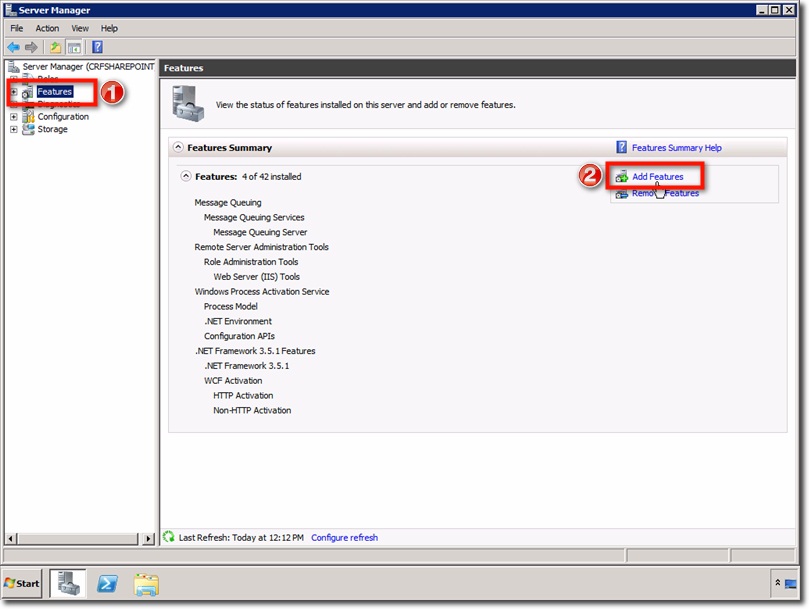
Trước tiên, trên server SharePoint các bạn hãy mở ứng dụng Server Manager. Tiếp theo, chọn Features > Add Features như hình dưới:
Cấu hình, thiết lập Incoming và Outgoing Email trên SharePoint 2010
Quá trình Add Features Wizard khởi động, trong phần danh sách Features, kéo chuột xuống phía dưới cho tới khi bạn nhìn thấy thành phần SMTP Server:
Cấu hình, thiết lập Incoming và Outgoing Email trên SharePoint 2010
1 bảng hộp thoại tiếp tục xuất hiện, hỏi người sử dụng có muốn gán thêm các dịch vụ role và tính năng được yêu cầu để cài đặt server SMTP, nhấn nút Add Required Role Services:
Cấu hình, thiết lập Incoming và Outgoing Email trên SharePoint 2010
Màn hình tiếp theo hiển thị, các bạn nhấn Next cho tới phần cuối cùng với nội dung thông báo rằng: Confirm Installation Selections. Nhấn Install:
Cấu hình, thiết lập Incoming và Outgoing Email trên SharePoint 2010
Sau đó, nhấn nút Close để kết thúc quá trình này:
Cấu hình, thiết lập Incoming và Outgoing Email trên SharePoint 2010

Cấu hình SMTP sử dụng IIS 6.0 Manager:

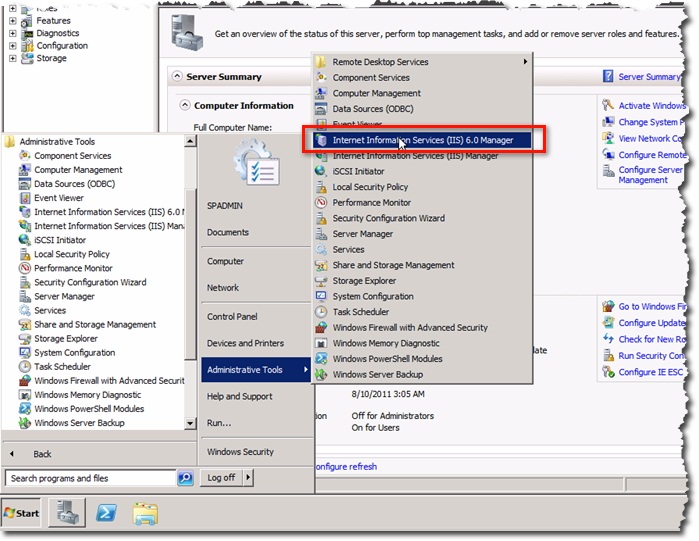
Để có thể thiết lập được dịch vụ SMTP thì trong hệ thống của bạn cần phải cài đặt Information Services (IIS) 6.0 Management Tools (hay còn gọi là IIS 6.0 Manager) đối với Windows 2008 R2 Server. Nếu muốn kiểm tra sự tồn tại của dịch vụ này, các bạn hãy mở Start > All Programs > Administrative Tools:
Cấu hình, thiết lập Incoming và Outgoing Email trên SharePoint 2010
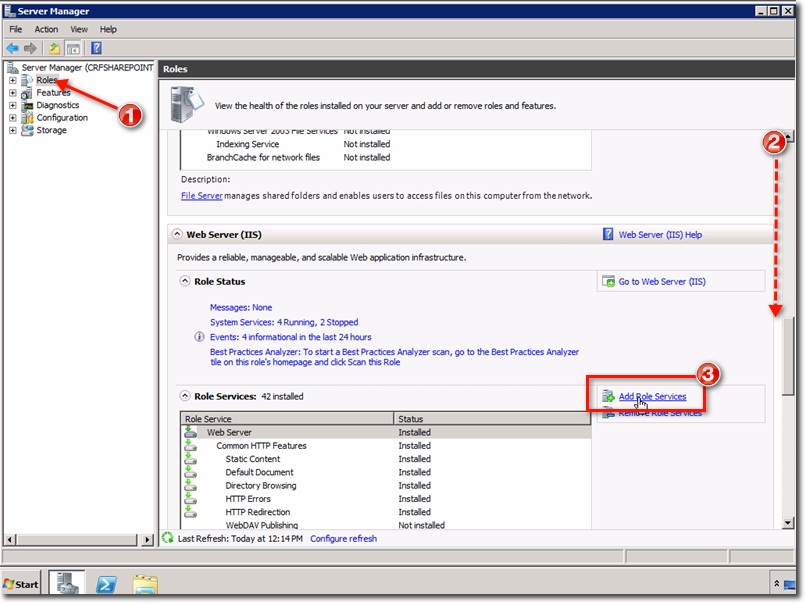
Nếu chưa được cài đặt, chúng ta chỉ việc mở Server Manager, chọn Roles, kéo xuống phía dưới danh sách cho tới khi nhìn thấy đường dẫn Add Role Services, nhấn vào đây:
Cấu hình, thiết lập Incoming và Outgoing Email trên SharePoint 2010
Trong cửa sổ Add Role Services, tiếp tục kéo xuống phía dưới danh sách Role services cho tới khi thấy IIS 6 Management Compatibility. Chọn tiếp các thành phần có liên quan để tiếp tục cài đặt, lưu ý rằng tại thời điểm này thì tất cả những thành phần đó đang bị mờ đi. Bởi vì trong hệ thống của chúng ta IIS 6.0 Management đã được cài đặt sẵn:
Cấu hình, thiết lập Incoming và Outgoing Email trên SharePoint 2010
Khi đó, chúng ta đã sẵn sàng để thiết lập dịch vụ SMTP. Khởi động IIS 6.0 Manager và mở SMTP Virtual Server #1:
Cấu hình, thiết lập Incoming và Outgoing Email trên SharePoint 2010
Nhấn chuột phải vào SMPT Virtual Server #1 và chọn tiếp Properties từ menu hiển thị. Tiếp theo là cửa sổ SMTP Virtual Server #1 Properties sẽ tiếp tục hiền thị như hình dưới. Hầu hết các thiết lập ở đây đều có thể gữ nguyên tùy theo nhu cầu và mục đích của người dùng. Chẳng hạn, trong thẻ General, đánh dấu vào ô Enable logging nếu muốn xử lý sự cố khi có vấn đề xảy ra:
Cấu hình, thiết lập Incoming và Outgoing Email trên SharePoint 2010
Sau khi đóng cửa sổ SMTP Virtual Server #1 Properties, chọn tiếp Domains ở dưới mục SMTP Virtual Server #1. Tiếp theo, nhấn chuột phải vào phần domain của virtual server SMTP hiển thị trong cửa sổ bên phải và chọn Properties:
Cấu hình, thiết lập Incoming và Outgoing Email trên SharePoint 2010
Chọn tiếp đường dẫn phù hợp để làm Drop directory (có thể sử dụng tùy chọn mặc định). Nhấn OK:
Cấu hình, thiết lập Incoming và Outgoing Email trên SharePoint 2010
Đến bước này là chúng ta đã hoàn tất quá trình thiết lập dịch vụ SMTP, việc tiếp theo cần làm là đảm bảo rằng dịch vụ đó sẽ tự khởi động cùng hệ thống. Để thực hiện, các bạn mở phần Start > All Programs > Administrative Tools > Services:
Cấu hình, thiết lập Incoming và Outgoing Email trên SharePoint 2010
Cửa sổ Services xuất hiện, kéo xuống phía dưới danh sách cho tới khi thấy danh mục Simple Male Transfer Protocol (SMTP), tùy chọn trong mục Startup Type mặc định sẽ là Manual:
Cấu hình, thiết lập Incoming và Outgoing Email trên SharePoint 2010
Nếu muốn thay đổi thành tự động, hãy thay đổi Manual thành Automatic. Sau đó nhấn Apply OK:
Cấu hình, thiết lập Incoming và Outgoing Email trên SharePoint 2010
Trong phần tiếp theo của bài viết, chúng ta sẽ cùng tham khảo về một số chế độ thiết lập SMTP trên Exchange Server.

Cấu hình, thiết lập SMTP trên Exchange Server:

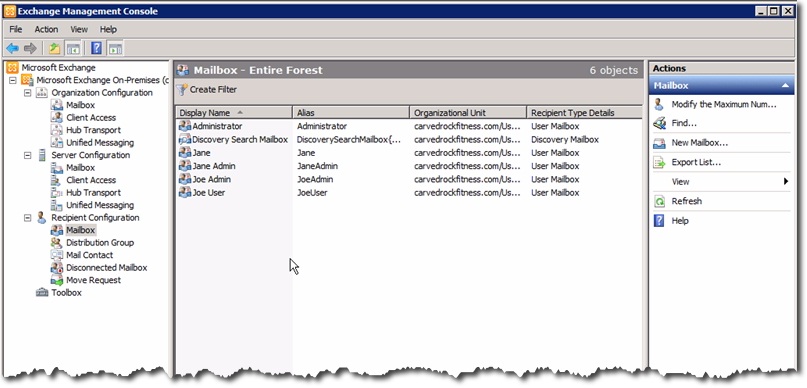
Tương tự như trên, các bạn hãy mở Exchange Management Console tại Exchange Server. Ví dụ tại ảnh chụp màn hình bên dưới, chúng ta đã tạo sẵn mailbox cho tất cả tài khoản người dùng trong hệ thống:
Cấu hình, thiết lập Incoming và Outgoing Email trên SharePoint 2010
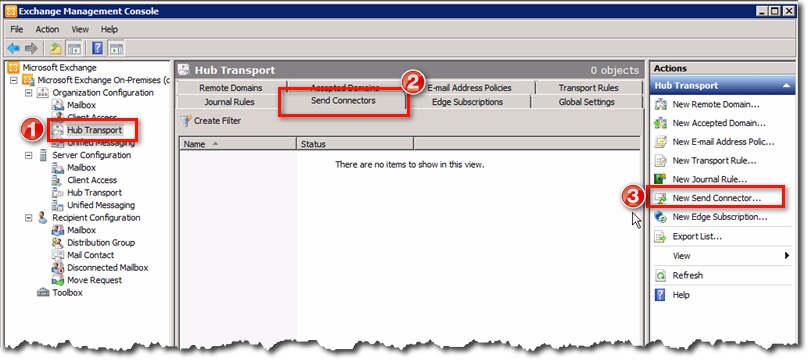
Việc cần làm đầu tiên tại đây là tạo mới một thành phần Send Connector. Mở Organization Configuration ở phía bên trái, sau đó chọn Hub Transport > thẻ Send Connectors. Tiếp theo, chọn Actions New Send Connector:
Cấu hình, thiết lập Incoming và Outgoing Email trên SharePoint 2010
Màn hình New Send Connector Introduction hiển thị, các bạn hãy đặt tên bất kỳ tại đây, ví dụ SharePoint 2010 Incoming... và chỉ định rõ ràng chức năng của thành phần này, ví dụ như Internal. Sau đó nhấn Next:
Cấu hình, thiết lập Incoming và Outgoing Email trên SharePoint 2010
Trong cửa sổ Address Space, hệ thống sẽ hỏi người dùng về địa chỉ email mà bộ phận Connector sẽ chuyển tiếp email. Nhấn nút Add:
Cấu hình, thiết lập Incoming và Outgoing Email trên SharePoint 2010
Tiếp theo, điền địa chỉ email của server đang xử lý dịch vụ SMTP vào phần Address. Chẳng hạn, trong trường hợp này là server SharePoint. Nhấn OK sau khi khai báo địa chỉ:
Cấu hình, thiết lập Incoming và Outgoing Email trên SharePoint 2010
Việc này sẽ gán thêm các trường địa chỉ email trong danh sách Address Space, nhấn Next:
Cấu hình, thiết lập Incoming và Outgoing Email trên SharePoint 2010
Khi ở trong cửa sổ Network Settings, các bạn sẽ thấy lựa chọn “Use domain name system...” bị mờ và không thể sử dụng được, đó là bởi vì chúng ta đã thiết lập chế độ gửi email thành Internally. Do vậy, toàn bộ email sẽ được chuyển tiếp qua 1 bộ tổ hợp các smart host khác.
Để gán thêm smart host, các bạn nhấn nút Add:
Cấu hình, thiết lập Incoming và Outgoing Email trên SharePoint 2010
Khi đó, hệ thống sẽ yêu cầu người dùng nhập địa chỉ IP của server đang quản lý dịch vụ SMTP – trong trường hợp này chính là server SharePoint. Nhưng thay vì việc nhập FQDN như trên, hãy điền địa chỉ IP tương ứng. Lợi ích của việc làm này là giúp cho hệ thống ổn định hơn trong quá trình kết nối và làm việc trong tương lai:
Cấu hình, thiết lập Incoming và Outgoing Email trên SharePoint 2010
Sau khi nhấn OK, các bạn sẽ thấy địa chỉ IP đã được gán vào danh sách smart host. Nhấn tiếp Next:
Cấu hình, thiết lập Incoming và Outgoing Email trên SharePoint 2010
Trong cửa sổ Configure smart host authentication settings tiếp theo, chọn None như hình dưới và nhấn Next:
Cấu hình, thiết lập Incoming và Outgoing Email trên SharePoint 2010
Sau đó, quay trở lại cửa sổ Source Server, hãy chắc chắn rằng server Hub Transport đã có sẵn trong danh sách. Đối với hệ thống cài đặt Exchange Typical thì server Exchange duy nhất sẽ được thiết lập để giám sát, xử lý toàn bộ các role (Mailbox, Client Access, và Hub Transport). Sau đó nhấn Next:
Cấu hình, thiết lập Incoming và Outgoing Email trên SharePoint 2010
Cuối cùng, hệ thống sẽ hiển thị các thông tin tổng quát của quá trình thiết lập Send Connector. Nhấn tiếp New:
Cấu hình, thiết lập Incoming và Outgoing Email trên SharePoint 2010
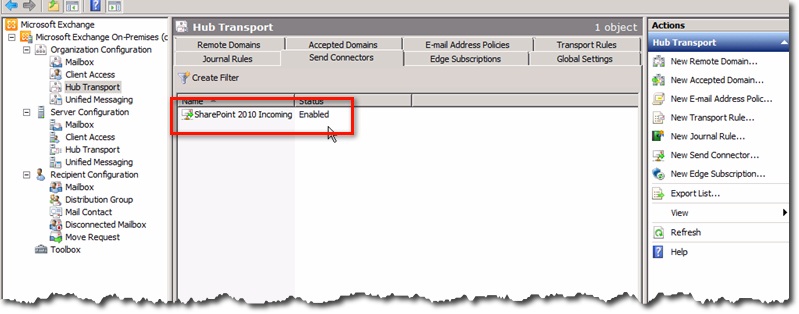
Khi đó, Send Connector mới sẽ được khởi tạo. Nhấn Finish sau đó:
Cấu hình, thiết lập Incoming và Outgoing Email trên SharePoint 2010
Chúc các bạn thành công!